

WPS Office如何给PDF文件添加签名/盖章?
在WPS Office中给PDF文件添加签名或盖章,首先打开PDF文档,点击顶部菜单栏的“插入”选项,选择“签名”或“印章”。如果是首次使用,可以选择创建新的签名或印章。接着,在文档中选定位置插入签名或印章,并调整大小和位置以适应页面布局。完成后保存文档即可生效。此功能支持个性化设置,确保签名或印章符合正式需求。

准备工作
检查WPS版本与授权
在正式操作前,请确认已安装支持PDF编辑的 WPS Office 专业版 或 办公增强包,并登录您的WPS账号。
-
打开WPS文字或表格,点击左上角【帮助】→【检查更新】,确保版本为2024及以上;
-
若未安装PDF编辑功能,可前往WPS官网(https://www.wps-wp.com)下载并激活相应授权。
获取签名证书或印章素材
给PDF添加数字签名需使用数字证书(.pfx/.p12),而电子印章可采用公司印章扫描图或草拟图片:
-
数字证书:向CA机构购买或向IT部门索取压缩包证书;
-
电子印章:准备高分辨率PNG/JPG文件,建议透明背景并裁剪为圆形;
-
将证书文件与印章图片存放于安全路径,避免被未授权用户获取。
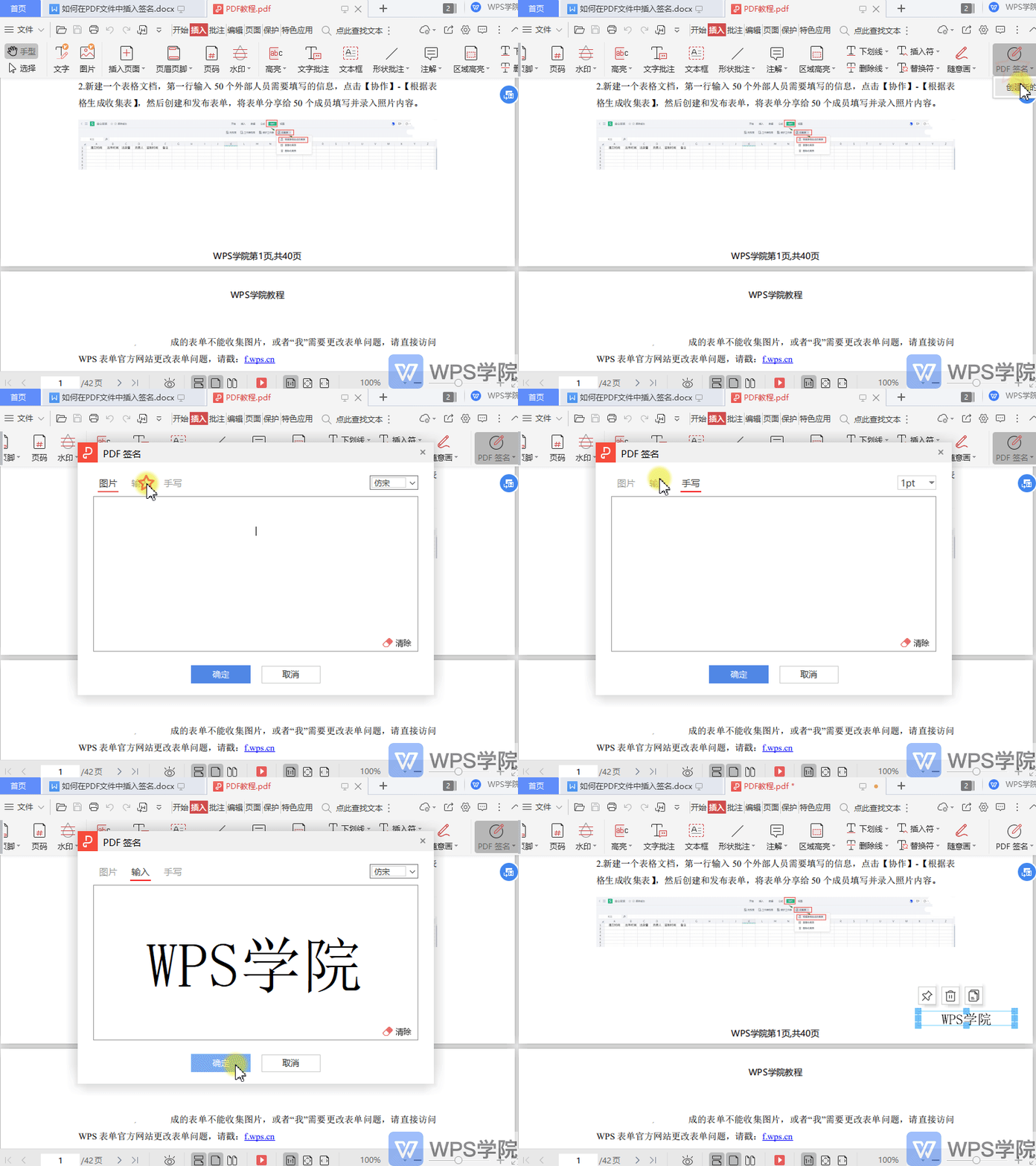
添加数字签名
打开PDF文件
-
在WPS主界面点击【文件】→【打开】,选择目标PDF文档;
-
切换到【PDF编辑】选项卡,查看底部是否显示“签名与盖章”模块。
插入签名域
-
在PDF编辑工具栏中点击“签名与盖章”→选择“数字签名”;
-
在弹出的对话框中,选定签名证书路径并输入证书密码;
-
在页面上拖拽绘制签名域区域,放置在需要签名的位置;
-
点击【确定】,系统将自动以数字密钥对文档进行签名操作。
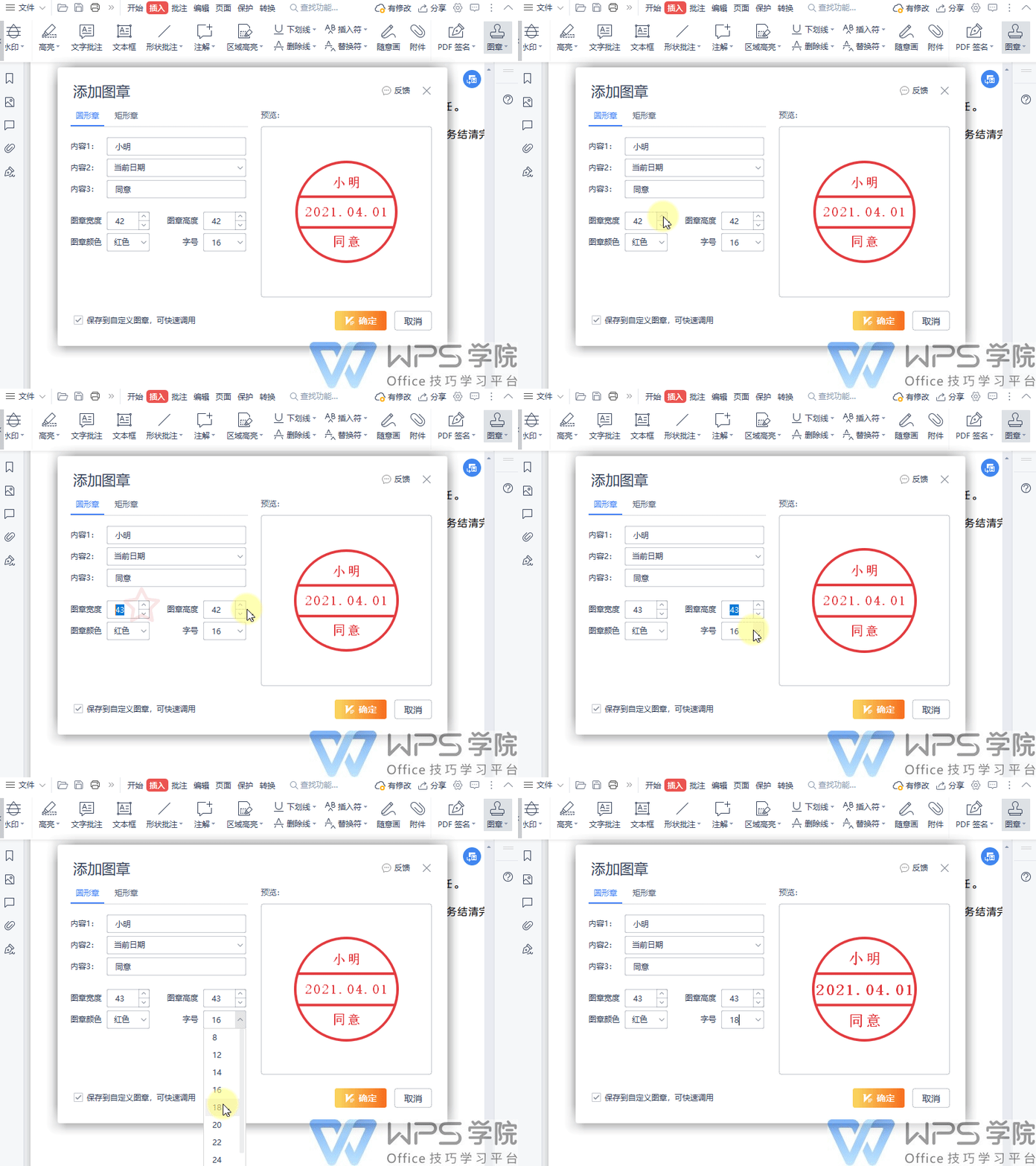
创建并添加电子印章
制作电子印章
-
在“签名与盖章”面板点击“新建印章”;
-
在弹窗中输入印章名称,并点击“导入图片”上传本地印章文件;
-
根据需要调整印章边缘、透明度及红色填充,点击【保存】完成印章配置。
在PDF中盖章
-
在“签名与盖章”下拉菜单选择刚才创建的印章;
-
于页面合适位置单击或拖拽,即可插入印章图层;
-
插入后可右键印章→【属性】→调整大小、旋转角度与透明度,直至满足排版需求。
签名/盖章后安全设置
权限与密码保护
为防止文档被篡改,可在WPS PDF编辑器中设置权限:
-
点击【文件】→【文档安全】→【权限管理】,选择“禁止编辑”“禁止复制”等限制;
-
在【文件】→【设置密码】中,设定打开密码和权限密码,确保签名与盖章后内容无法被删除。
多重签名流程
若需多方联合签署,WPS支持在同一PDF中添加多份签名:
-
每次插入签名时,选择不同的证书与签名域;
-
系统会在签名摘要中依次列出各签名状态,方便审核与追溯。
验证签名与印章
查看签名状态
在PDF阅读模式中,点击页面签名域,弹出签名详情可查看:
-
签名者姓名与证书颁发机构;
-
签名时间戳与签名摘要;
-
文档是否自签名后被修改,若被篡改会自动提示“签名无效”。
导出签名验证报告
在“签名与盖章”面板点击“导出验证报告”,即可生成包含签名详情的PDF报告,供审计和法律存档使用。
高级技巧与插件推荐
批量签名脚本
对于大量PDF文件需求,可使用WPS脚本录制功能:
-
在【开发工具】→【录制宏】中执行一次“打开—签名—保存”流程;
-
停止录制后,可在宏管理中运行该脚本,实现批量加工PDF签名。
第三方证书集成
若企业使用国密SM2或其他CA机构,可在WPS中通过【文件】→【证书管理】导入第三方CA根证书,确保签名符合内网安全策略。
应用场景示例
电子合同签署
在合同管理流程中,将合同PDF上传至WPS云文档并添加签名,合作双方可在线查看签署状态并下载带有电子印章的合同档案,实现无纸化办公。
财务票据盖章
财务部门可直接在发票PDF上盖上公司电子印章,并设置“禁止打印”或“禁止复制”权限,保护企业财务数据安全。
外部参考链接
-
更多PDF编辑功能请参见WPS帮助中心
总结
通过本文介绍的数字签名与电子印章功能,用户可在 WPS Office 中一站式完成PDF文件的签署与盖章,并通过权限管理与验证报告,保证文档合规性与安全性。结合批量脚本与第三方证书集成,可满足各类企事业单位的高效盖章需求,可通过WPS官网获取最新版客户端。
FAQ title
通常是网络不稳定、权限不足或安装包冲突导致的。可以先检查网络连接并关闭 VPN …
WPS 支持多设备同时登录,但不会被挤下线。用户可以在多个设备上使用同一个账号同…
通常是安装不完整、系统权限或软件冲突导致的。可以先重启电脑并右键以“管理员身份运…
在WPS中设置英语只需打开WPS应用,进入设置页面,找到语言选项并选择“Engl…
要共享WPS表格,首先打开文件并将其上传到WPS云文档。接下来,点击“分享链接”…
海外版WPS设置中文只需进入应用的“设置”页面,找到语言选项后将默认语言切换为“…